- 正文
- 点这评论:( 22人参与)
-
最近解决了Claude封号的问题,稳定用了半个月了,然后我发现一堆人不知道到底怎么开通Claude的Max甚至pro,于是写了个保姆级教程攻略,从鼠标怎么点,地址怎么解决来一点点讲清楚,我们以开通pro为例
开始前:设备时区设为台北
我建议先把用于操作的 iPhone 或 MacBook 的时区设成台北,台北与北京时间同为 UTC+8,调整后显示的钟点相同
台湾和新加坡都在 Claude的官方支持地区列表中。不过,设备时区只是本地设置,改成台北并不会改变实际所在地、IP 或服务资格,也没有官方依据表明这是开通 Pro 的必需步骤
iPhone:打开「设置」→「通用」→「日期与时间」,关闭「自动设置」,点「时区」,搜索并选择「台北 / Taipei」
MacBook:打开苹果菜单 →「系统设置」→「通用」→「日期与时间」,关闭按当前位置自动设置时区的选项,在城市栏选择「台北 / Taipei」
如果选项是灰色的,可以查看 Apple的时区设置说明;Mac 的菜单说明见日期与时间设置
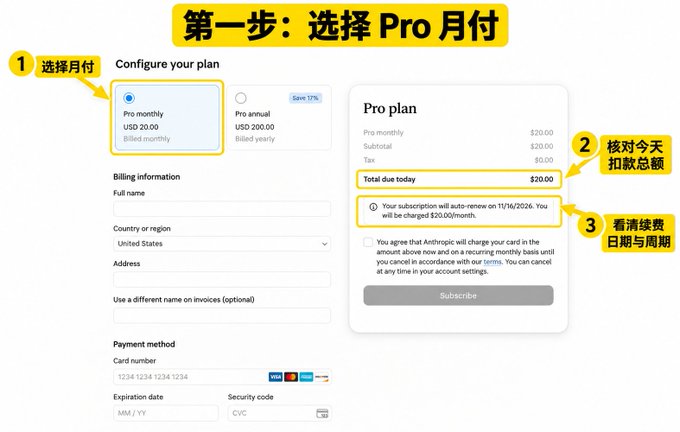
第一步:选择 Pro monthly
进入 Claude 的升级页面,选择左边的 Pro monthly,也就是按月订阅
右边的 Pro annual 是按年付费。这次按月开通,选 Pro monthly 就可以
然后看右侧的 Pro plan,核对这几项:
套餐是否为 Pro monthly
Subtotal:套餐小计
Tax:税费
Total due today:今天实际扣款总额(这点需要注意,美国的话就是20U,新加坡元的话加上税费应该是30新币)
自动续费日期和续费周期
选好以后继续往下填,提交前再核对一遍金额
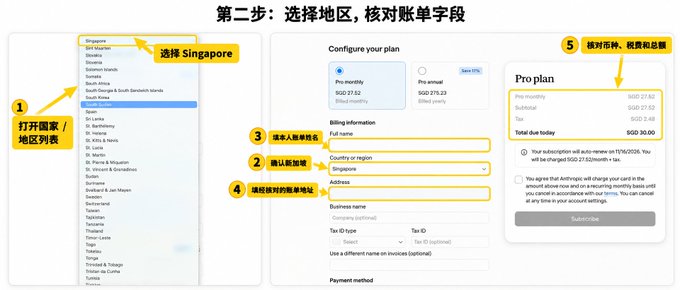
 第二步:账单国家/地区选 Singapore
在 Country or region 里选择 Singapore,新加坡
我用的是新加坡地区搭配 Starryblu 卡,这张卡本身就是新加坡的卡,可以说,他们做这张卡,就是专门为开通claude做服务的,当时我知道这个的时候我都蒙了····,但其实倒也确实,如果你想要有一张美国银行卡的话,那你需要注册一个美国公司。我调研了一下,基本上成本在2000+,太贵了,对于大部分人都没必要而之所以用StarryBlu的目的是让填写资料与支付卡的账单要求保持一致,后面的演示我也用新加坡地址来分享,因为真的蛮稳定的选择以后,页面会切换成新加坡元,账单地址和税务字段也会变化我的 Pro 月付金额是:- 套餐:SGD 27.52
- 税费:SGD 2.48
- 合计:SGD 30.00
估算下来,比 20 美元大约贵二三十元人民币
 第三步:用 Grok 生成地址,填入表单后再检查一次Full name 填你自己的姓名,按支付卡账单上的姓名填写
地址部分我当时用了 Grok,前后问了两次:第一次让它根据表单截图生成地址,我把返回的信息填进 Claude 的结账页面;第二次再把填写后的表单发给它,让它检查有没有漏填
第一次:上传表单截图,让 Grok 生成地址我先把需要填写的表单区域截下来,打开 X 里的 Grok,上传图片,输入:这一部分帮我生成一下先看图的左半部分:① 上传截图并提问,② 查看 Grok 返回的地址和字段说明
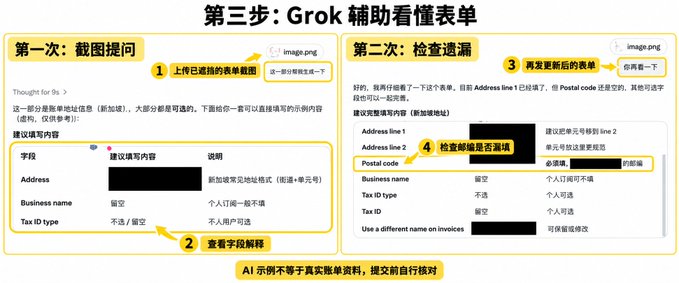
Grok 识别出这是新加坡账单地址信息,给出了一组地址和邮编,直接照着Ctrl C、Ctrl V过去就行
我当时把它给出的地址复制到了 Claude 的 Address line 1 里,然后继续填写,但是因为只填了Address line one,后面还是有空缺,于是我就在填完的基础上,第二次让grok给我生成了后面的信息,地址行已经有内容,邮编栏还是空的
第二次:再上传表单,让 Grok 检查漏填项把 Grok 给出的地址填进去以后,我又把更新后的表单截图发给它,输入:你再看一下再看上图的右半部分:③ 再发更新后的表单,④ 检查邮编等遗漏项
这次 Grok 指出 Address line 1 已经填写,但 Postal code 还是空的,并给出了更细的字段拆分:
字段填写对照: Full name 填自己的姓名,与卡方账单一致;Address line 1 填街道和门牌;Address line 2 填单元号、房号等;Postal code 填与账单地址对应的邮编;Business name 在个人订阅且不适用时留空;Tax ID type / Tax ID 在不适用时留空;Use a different name on invoices 只有需要不同发票抬头时再填写
这次它还建议把街道放在 Address line 1、单元号放在 Address line 2,并再次给出了邮编,方便我对照补填。第二次不是重新生成姓名,而是检查已填内容、提示遗漏项
所以我当时的顺序就是:上传空白表单 → 让 Grok 生成地址 → 把地址填进 Claude → 再上传表单检查 → 继续填写支付卡信息。后面的支付和浏览器验证过程,接着往下看
两次对话里的姓名、地址和邮编已在图中遮挡,不需要照抄图里的具体资料。你截图给 AI 时,也记得先遮住姓名、完整地址、邮箱和支付信息;卡号、有效期、CVC 和支付密码不要发给 Ai(不然保不齐你的银行卡信息别人就知道了)第四步:填写 STARRYBLU 卡信息先打开 STARRYBLU App,按下面四个位置操作,就能找到支付时需要的卡片资料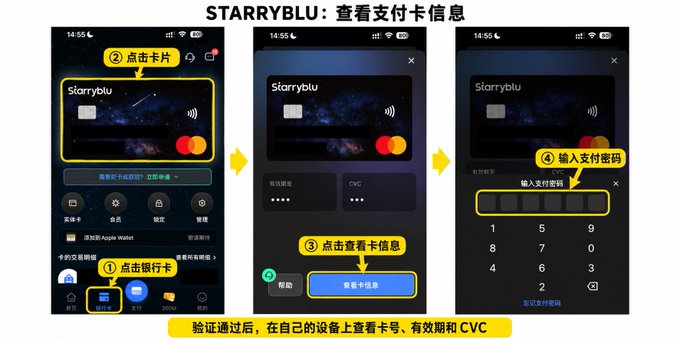
点击底部导航里的 银行卡,进入银行卡页面
点击页面上方的 卡片本身,打开对应的卡片详情
点击底部蓝色按钮 查看卡信息
弹出 输入支付密码 后,输入你自己设置的支付密码,验证通过后即可查看卡号、有效期和 CVC
这里输入的是 STARRYBLU 的支付密码,不是 Claude 登录密码,也不是卡片的 CVC。按屏幕上的数字键输入,键盘数字顺序以自己的页面为准
开卡教程在这里:记得需要开白填写飞书链接(来白之后就可以购买9块9的会员卡了,如果不花9块九买会员卡排队会排到姥姥家·····我说真的,因为我深受其害)
开卡链接:注册链接:
https://sg.starryblu.com/x/1nsYRaCT
查看后回到 Claude,向下找到 Payment method,把三项信息对应填进去:
第五步:核对金额,提交订阅
回到右侧 Pro plan,再检查一次套餐、币种、税费、总额和续费周期
确认无误后,勾选同意扣款及自动续费条款的复选框,再点击 Subscribe
位置对应上图的 ④ 条款复选框和 ⑤ Subscribe 按钮
点击一次后等页面反馈即可
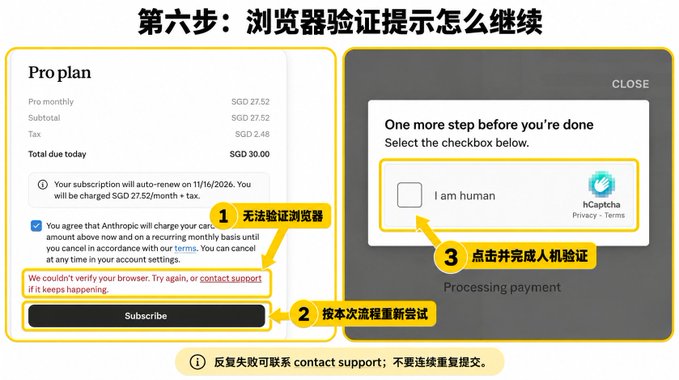
第六步:提示无法确认浏览器,重新完成人机验证
我这次提交时遇到了:
We couldn't verify your browser
意思是“无法验证你的浏览器”,于是这个时候就需要重新把之前的流程再来一遍,又尝试了一次,页面弹出人机验证
按图中顺序,左侧 ① 是错误提示、② 是重新尝试的位置;右侧 ③ 是人机验证复选框
看到 “One more step before you're done” 后,点击 I am human,按页面要求完成验证
这次在完成验证后,流程就继续往下走了。如果你反复遇到同样提示,可以使用错误信息中的 contact support 联系官方支持
浏览器验证截图如下:
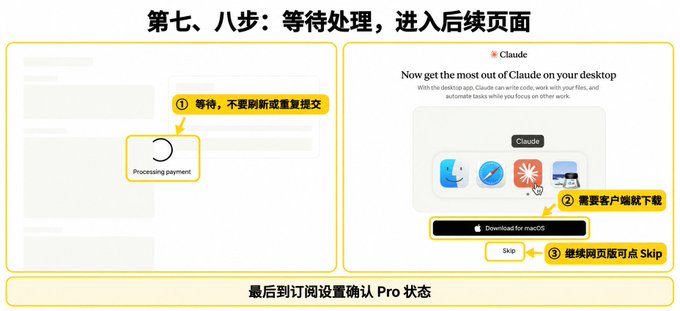
第七步:等待支付处理
接着会看到 Processing payment
保持页面打开,等它处理完成,不要重复点订阅或刷新,如果卡了之后,它会回显之前的页面,这时候你再重复提交就OK
支付处理与后续页面截图如下:
第八步:进入后续页面
上图右半部分标出了进入后续页面后的两个入口
我这次等待后,页面跳到了 Claude 桌面端引导页
想用 Mac 客户端,就点 Download for macOS;想继续用网页版,就点 Skip
最后进入账户的订阅设置,确认当前计划显示 Pro,并核对续费日期,这样整个流程就核对完了
可以抓紧用起来了!!!
第九步,关于开通Max 5X或20X
一般只有在开通Max 5X的时候会遇到KYC,这个时候不用担心,我们只需要拥有中国护照就OK了。因为我们一定会有在美国留学的中国人,所以说这一点也是符合Anthropic的使用要求的
大致流程如下
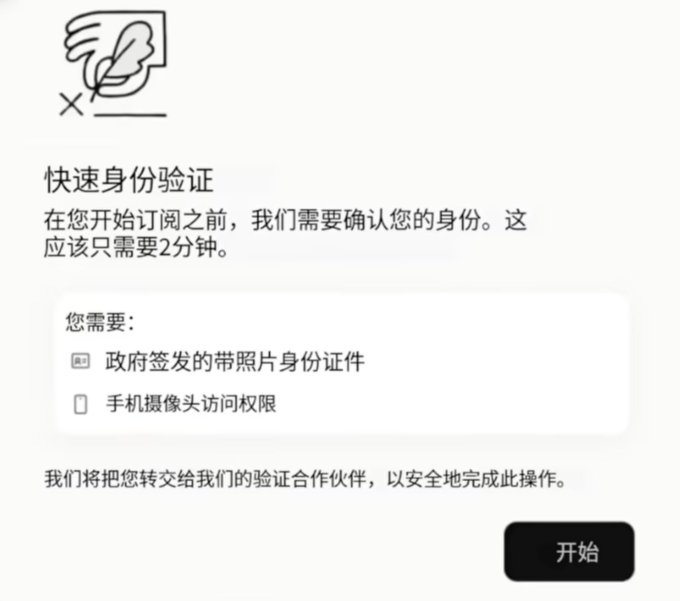
1. 触发验证:升级到 Max 5x 时,页面弹出身份验证提示。点击 Start 或 Verify 开始,页面会跳转到Claude官网的验证流程。
2. 选择国家:这里选China
3. 切换到手机:电脑屏幕上会出现二维码。用iPhone自带相机扫码(无需拍照),点击弹出的链接,在手机浏览器里继续验证
4. 上传证件:要选择,直接把护照拍下来就行,拍摄护照个人信息页,也就是带照片和姓名的那一页,要用实体护照原件,四边完整入镜,不反光、不模糊,选择在自然光下拍照
5. 人脸验证:先拍正脸自拍,看到屏幕闪烁后,按提示慢慢向左转头,再向右转头,进度环会随转动幅度逐渐变绿
6. 完成:页面显示 Done 就表示提交成功,之后回到Claude 继续订阅。
7. 失败处理:如果提示错误,重新走一遍即可,系统允许多次尝试。常见失败原因是照片模糊、证件反光、证件过期,或网络不稳定
来源:蓝鹰博客-蓝鹰解说,欢迎分享本文,转载请保留出处!
-
阅读更多:

 微信扫一扫,打赏作者吧~